
ホームページビルダには、使いやすい機能や付属ツールが準備されています。
HPBでは、本サイトでの説明を省略している、いろいろな機能が使えるようになっています。使い方は比較的簡単ですので、使ってみてください。
多くのものは、「動きをつけたページの作成」に向いています。
アニメーションや背景音楽などをつけたページが沢山ありますが、閲覧してみて、いかが感じられましたか?ページを開くと突然音楽が鳴り出す、表示が終わるまで時間がかかるなどの不都合が多々あります。
ページの目的が、「情報を伝えたい」場合には、アニメーションや音楽は不向きだと思います。特に団体のホームページの場合には、「背景音楽はつけない」「アニメーションなどの動きはできるだけ使わない」ようにしてください。
このページの外部リンクをクリックすると、開いているウィンドウに表示されます。
- 元に戻る場合には、ブラウザの戻るボタンをご利用ください。
- 新しいウィンドウやタブに表示したい場合には、shift+クリック または 右クリックでメニューを選んでください。
サイト管理
HPBには「サイト」があります。「サイト」は、サーバー側のホームページを管理するための場所(フォルダ)で、このサイトは、プロバイダが管理しています。
HPBの「サイト」は、パソコン側に作られた「サイト」で、サーバのファイル管理が容易になるようになっています。
サイトの作成
作成するページ類がほぼ完成してから「サイト」を作成してください。
サイトのトップページのファイル名は、index.htmlです。
メニューバー → サイト → サイトの新規作成
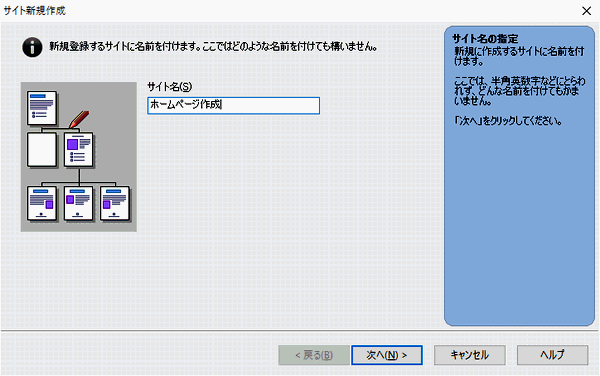
分かりやすいサイト名を入れて[次へ]
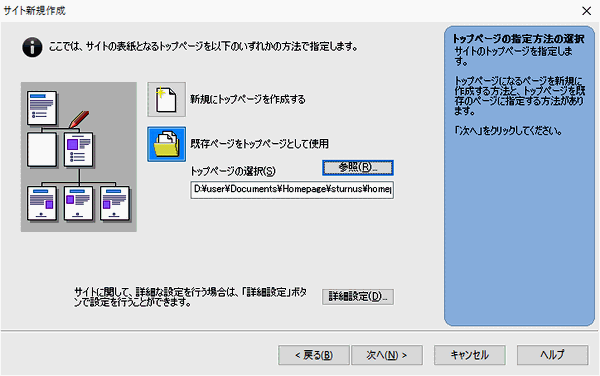
既存ページをトップページとして利用をクリック → トップページを指定 [次へ]
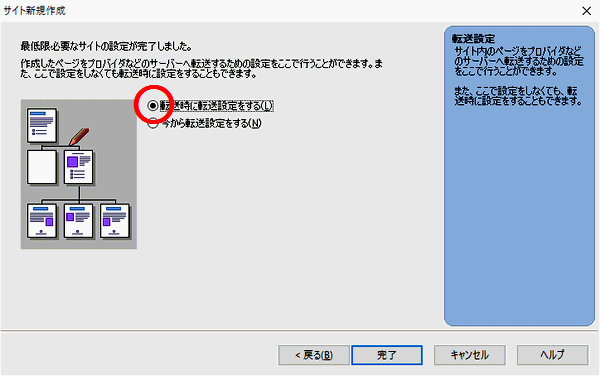
「転送時に転送設定をする」にチェックを入れて[完了]
ビジュアルサイトビュー
サイトの作成が完了すると、「ビジュアルサイトビュー」が表示されます。(メニューバー「サイト」 → 「ビジュアルサイトビューを開く」)
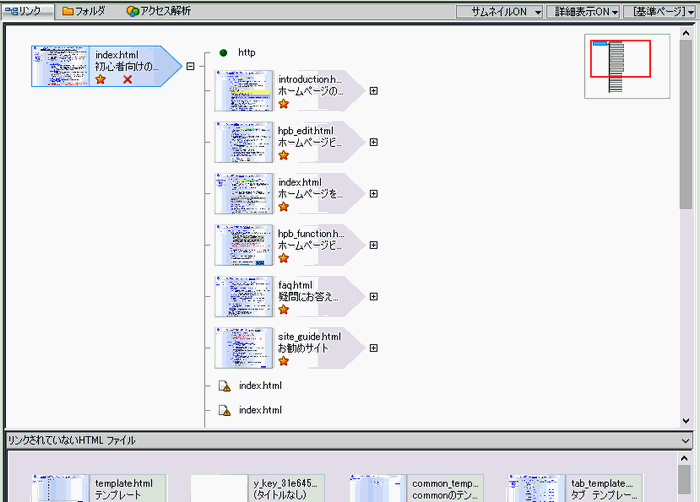
- リンクタブ
- トップページからリンクされたHTMLファイルが階層構造で、リンクエラーがあるファイルや、リンクされていないファイルが表示されます。
- フォルダタブ
- ファイル一覧や未使用ファイルなどが表示されます。
- アクセス解析
- このサイトのアクセス状況をチェックし、改善方法のヒントが得られます。
ここでは、その利用方法の説明は省略します。(サイトの開設には関係ありません)
サイトビューに×が表示されているパージは、リンクエラー又はサイトの外へのリンクがあることを示しています。
この例では、ページ index.htmlにリンクエラーがあります。この修正には、リンクエラーを修正する をご覧ください。

サイトを転送する
ホームページがほぼ完成したら、サーバーに転送(アップロード)して、ブラウザで確認しましょう。
転送には、プロバイダから提供された、転送設定が必要になります。
転送設定
転送条件の設定を最初に行います。(1回設定すればOK)
メニューバー「サイト」 → 「転送設定」 → 「転送設定の新規作成」
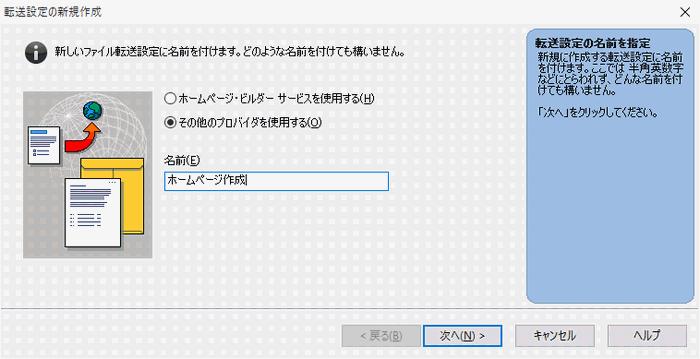
「その他プロバイダを使用する」をon、わかりやすい名前(転送設定名)を付けて[次へ]

- プロバイダーの選択
- 契約しているプロバイダが、プルダウンメニュにあればクリック
なければ「その他」を選択 - FTPサーバー名
- プルダウンメニューから選択する
その他の場合には、プロバイダからのサーバー名を入力
「FTPホスト」と書かれている場合があります。 - FTPアカウント名
- プロバイダからのアカウント名を入力
「FTPユーザー」と書かれている場合があります。 - FTPパスワード
- プロバイダからのパスワードを入力
正しく入力したことを確認 → [次へ]
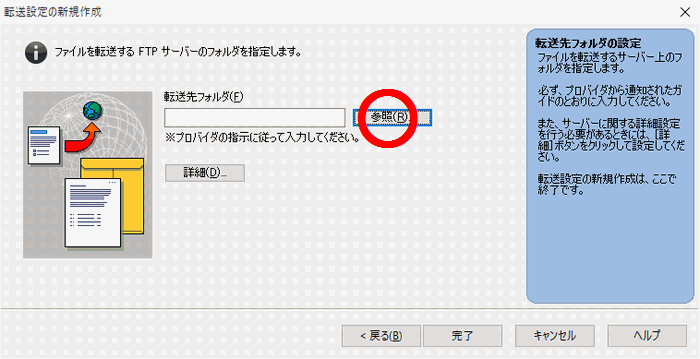
フォルダ指定です。参照で、プロバイダの指示に従ってください。
なお、サブフォルダを指定する場合には、参照をクリックして、新しいフォルダを作成して設定します。
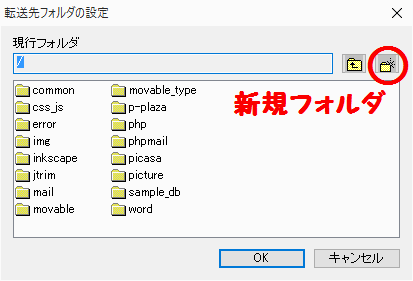
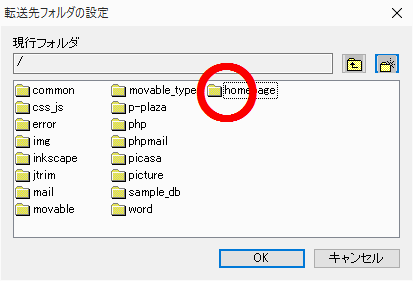
サイトを転送する(自動)
メニューバー「サイト」 → 「サイト転送」
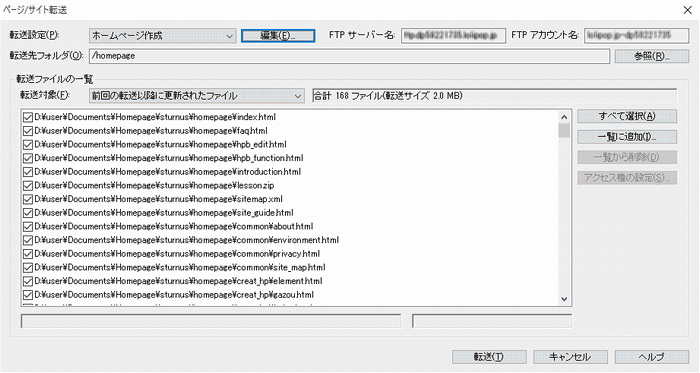
転送設定を確認してください。
転送対象・・・「前回の転送以降に更新されたファイル」を選び、[転送]
転送が終わったら、必ずブラウザで確認してください。(ブラウザに以前のイメージが残っている場合がありますので、ブラウザの「最新の情報に更新する」をクリックしてください)
転送がエラーになる場合
タイムアウトの場合には、再度転送する。
その他エラーの場合、「編集」 → 「転送設定」 →「詳細設定」でパッシブモードを試してください。
サイトを転送する(手動)
HPBのFTPツールを立ち上げてください。(メニュバーのツールから)
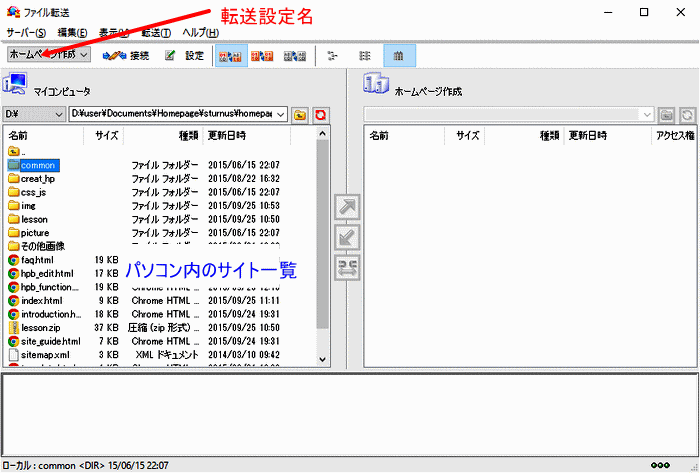
転送設定名を確認してください。
左右にウィンドウが表示されます。右側にパソコン内のフォルダがあります。
ホームページのトップページが表示されるようにしてください。 をクリックすると、上位のフォルダに移動できます。
インターネットを接続して、 をクリック
をクリック
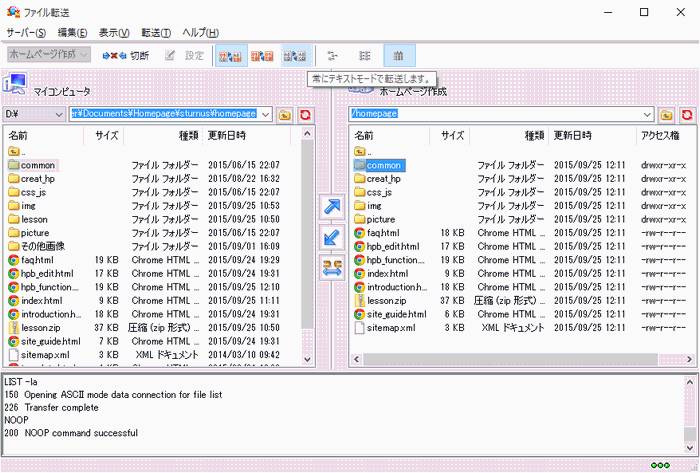
右側に、サーバのサイトが表示されます。
パソコン内のファイルを選択 →  で、転送されます。
なお、サーバにあるファイルをパソコンにコピー(ダウンロード)する場合には、サーバのサイトでファイルを選択 →  をクリックしてください。

付属ツール
| 付属ツール | 機能概要 |
|---|---|
| ウェブ アート デザイナー | イラストの作成が簡単にできます。本サイトでは、利用方法の解説は省略します。ウェブアートデザイナーでウェブデザインをしよう をご覧ください。 |
| ウェブ アニメーター | アニメーションgifを作成します。本サイトでは、利用方法の解説は省略します。ウェブアニメータの使い方 をご覧ください。 |
| 安心バックアップ・移行ツール | ホームページビルダーで作成中のサイトや各種設定を丸ごとバックアップし、復元できるツールです。パソコンの引っ越しやバックアップに利用できます。 |
| CSS エディタ | スタイルシートの編集ができます。本サイトでは、解説は省略します。CSSエディタを使ってみる をご覧ください。 本ソフトは、使い勝手がいいとは思いません。無料の編集用のソフト(エディタ)があります。 |
| ファイル転送ツール | サーバへのファイル転送用のソフトです。パソコン側にサイトを作成しておくと簡単に転送できます。サイト転送で説明していますので、そちらをご覧ください。 |
| ウェブ ビデオ スタジオ | デジタルビデオカメラの映像を加工・編集するソフトです。詳しい利用方法は、ウェブビデオ スタジオを起動して、ヘルプをご覧ください。 |
| HotMedia クリエータ | ホットメディアと呼ばれるファイルを作ることができます。本サイトでは、解説を省略しています。ホームページビルダー作成報告/応用編/HotMedia/ をご覧ください。 |
| デジすたマーカ― 2 | 画像に透かしマークを入れることができます本サイトでの解説は省略します。 |
| aDesigner | 視覚の不自由な方などにも向いてるページのチェックができます。本サイトでの解説は省略します。 |
| 携帯サイト転送ツール | さまざまな携帯サイト向けに変換ができます。(有料のサービスです)本サイトでの解説は省略します。 |
SEO対策
ホームページは、GoogleやYahooなどの検索エンジンで検索することができます。検索エンジンは、世界にあるホームページを調べ、利用頻度などから優先順位をつけて、検索キーワードに対する検索結果に表示しています。SOE対策は、検索の上位に表示されるようにする工夫です。
ページにSEO情報を設定する
メニューバー → サイト → アクセス向上 → ページのSEO設定
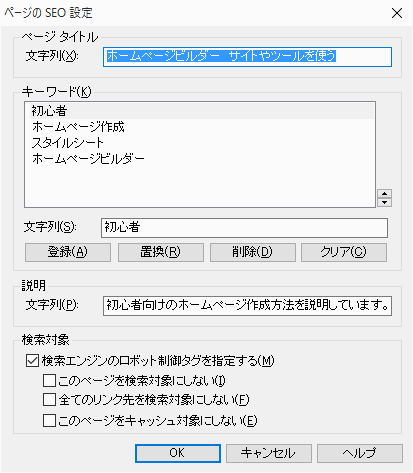
ページタイトル、キーワード、説明を設定します。(SEO情報)
Googleに登録
メニューバー → サイト → アクセス向上 → 検索サイトへの登録 → Googleの登録
Yahooに登録する必要はありません。
サイト管理者向け・・・検索サイトにサイトマップを登録
HPBでは、SOE対策として、「XMLサイトマップ」と「robots.txt」が利用できます。
- XMLサイトマップ
- XMLサイトマップは、検索エンジンにサイトに関する情報(URIや更新頻度等)を登録するためのファイルです。
- robots.txt
- 検索ロボットを制御するためのテキストファイルです。ロボットに見てもらいたくないページなどが設定できますが、通常の使い方では利用しないほうがよさそうです。
作成したXMLサイトマップは、検索エンジンGoogleに登録して、検索されるように設定します。
Googleへの登録方法は、ホームページ・ビルダー クラシック CSSテンプレートでXMLサイトマップ作成 をご覧ください。
なお、登録しなくとも検索されるようになりますので、ご安心ください。