
通常版のインストール
Windows版を紹介します。7・8・10で利用できます。
ダウンロード
Inkscapeの公式な最新版は、1.2.1です。(2022年7月リリース)
Inkscapeの日本語サイトを開く → 「ダウンロード」をクリック
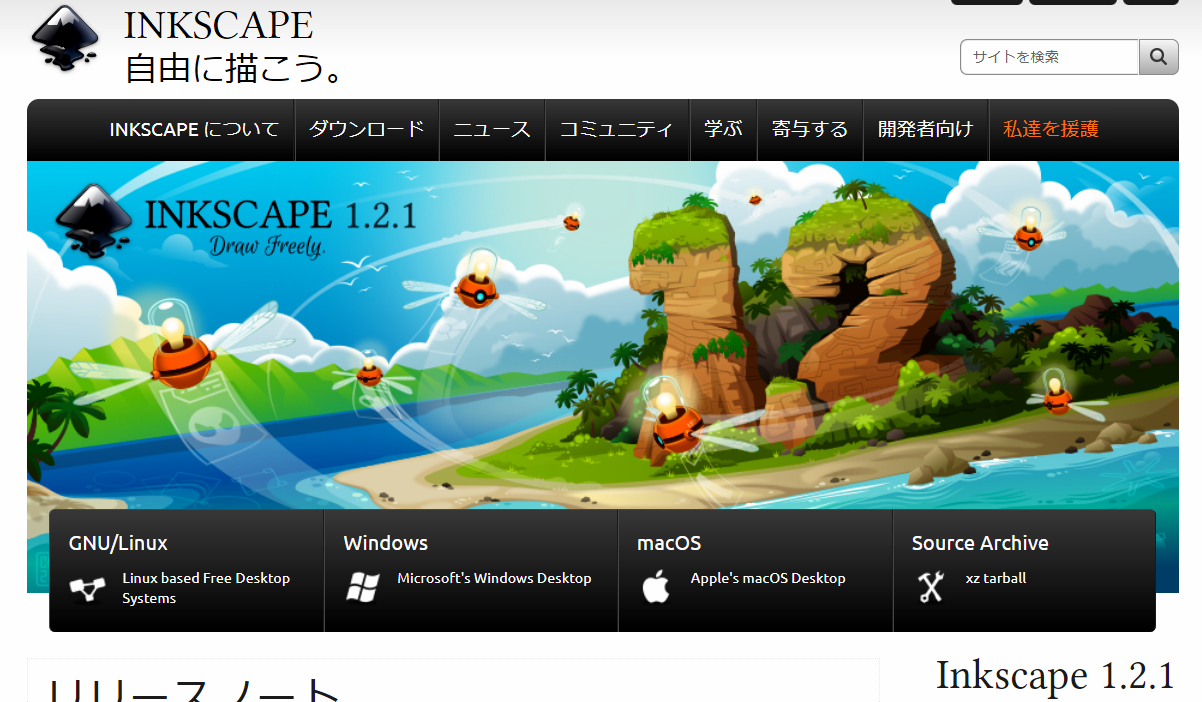
→ 「Windows」をクリック
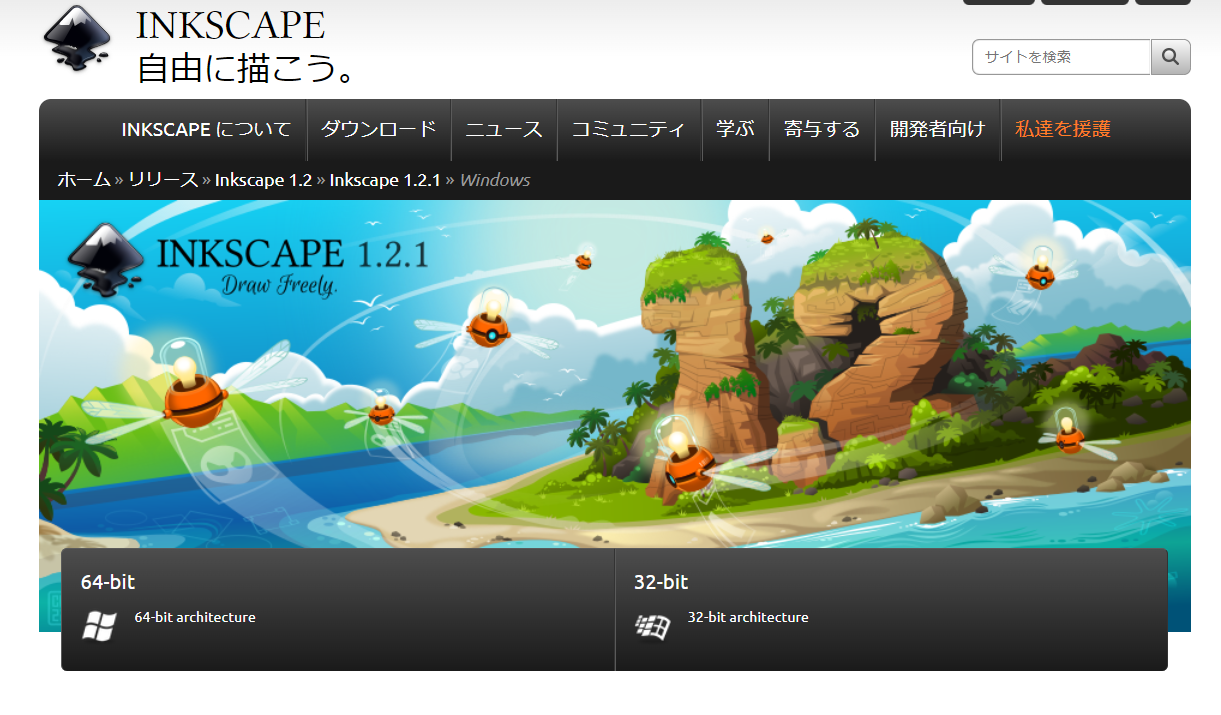
お使いのパソコンに合わせて、32ビット版か64ビット版をクリック
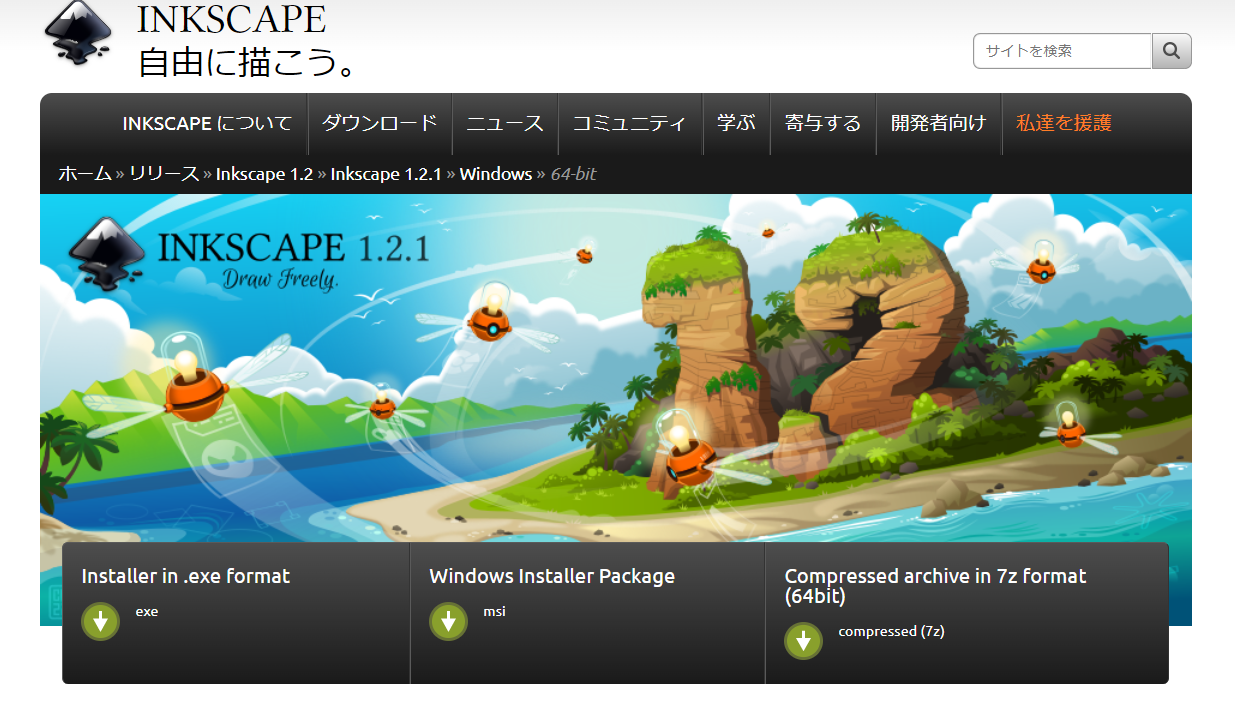
Windows Installer Package下の矢印ををクリック
→ ダウンロードが始まります。(デスクトップに保存してください)
インストール
ダウンロードされたexeファイル をダブルクリックすると、インストールが開始されます。
ユーザーアカウント制御のダイアログが表示されますので、「許可」または「はい」をクリックしてください。
セットアップウィザードが表示されますので、指示に従って進めてください。(標準のインストールで問題はありません。)
ポータブル版の作成
ポータブル版をUSBメモリーにインストールしておくと、インストールされていないパソコンでも利用できます。
Inkscape fore Windowsの入手画面の32ビット版 → 「Portable App(paf.exe)」をクリック → ダウンロードが始まりますので、デスクトップに保存してください。
ダウンロードが完了したら、exeファイルをダブルクリック → Installer Languageを日本語に → インストール先をデスクトップに指定 その他は標準設定でインストールを進める → デスクトップにフォルダInkscapePortable ができます。
このフォルダをUSBにコピーして、フォルダ内にあるexeファイルをダブルクリックするとInkscapeが立ち上がります。
Preferenceの画面が小さい場合には、境界をドラッグして広げてください。
2021.07
