
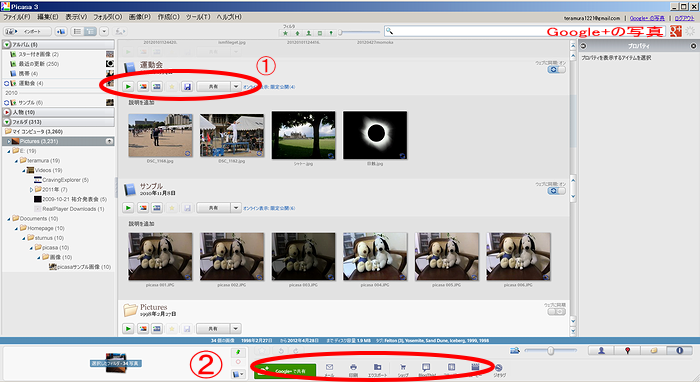
Googleフォトで写真の共有
Googleフォトは、大量の写真や動画をインターネットにあるストレージ(Googleドライブ)で管理することができるサービスで、パソコンのみならずアンドロイドやiOSのデバイスでもアップロード・閲覧・ダウンロードできます。
家族や知人と写真や動画を交換する場合など便利に使うことができます。
Googleドライブ
アカウントごとに15GBまで、無料で利用することができます。
Picasa オプションの確認
メニュバー「ツール」 → オプション → 「Googleフォト」タブ
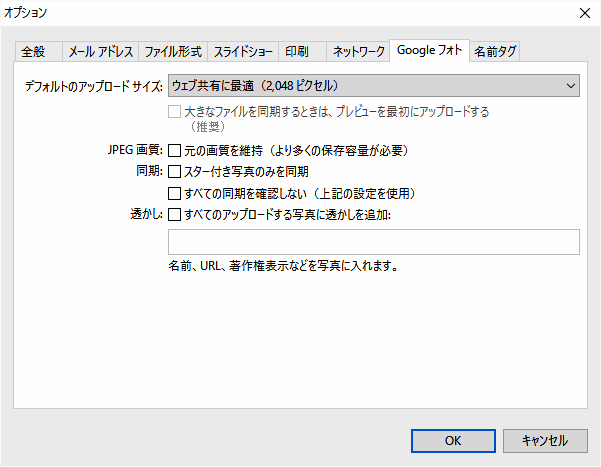
標準で問題ありません。
Googleアカウントの取得
メニューバーの右端にある「Google アカウントでログイン」をクリックしてください。
Googleにログイン画面になりますので、「新しいGoogleアカウントを作成」をクリックして、メールアドレスとパスワードを登録します。
登録したアカウントがあれば、そのアカウントを利用してください。
Googleにログイン
最初にGoogleにログインします。
画面右上の をクリック → メールアドレスとパスワードでログイン
Googleフォトへの写真のアップロード
特定の写真をアップロードする場合
写真を選択(フォトトレイに入れる) → フォトトレイ横の ボタン
ボタン
(または)
写真を選択 → 右クリック → 
新しいGoogleフォトアルバムを作成
 (新規にアルバムを作成) → フォトアルバム名を指定 →
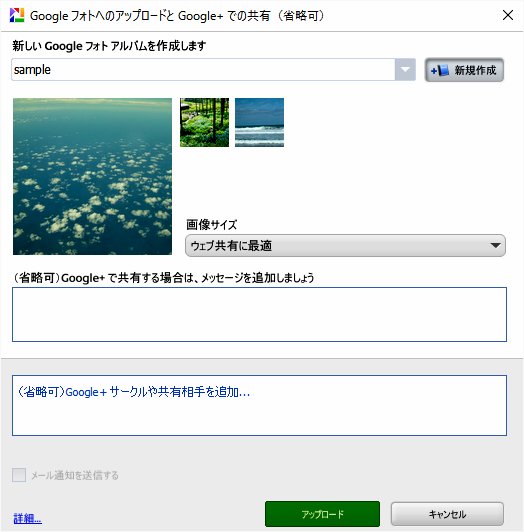
新しいGoogleフォトアルバムを作成すると、Picasaにもそのアルバムが作成されます。
ここで共有する相手を指定できますが、このサイトでは、アップロード後指定する方法をご案内します。
アップロードが始まり、完了すると、次のダイアログが表示されます。
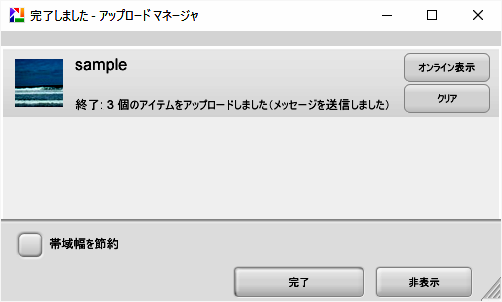
 をクリックして、アップロードマネジャーを閉じてください。
フォルダ全体をアップロードする場合(ウェブと同期から)
方法1  共有ボタンの▼ →
方法2 フォルダの右端にある「ウェブに同期」ボタンから

フォルダにあるすべての写真が、アップロードされます。
アップロードした写真の確認と共有設定
Picasaの画面には、新規に作成されたアルバムに写真のアップ状態が表示されています。
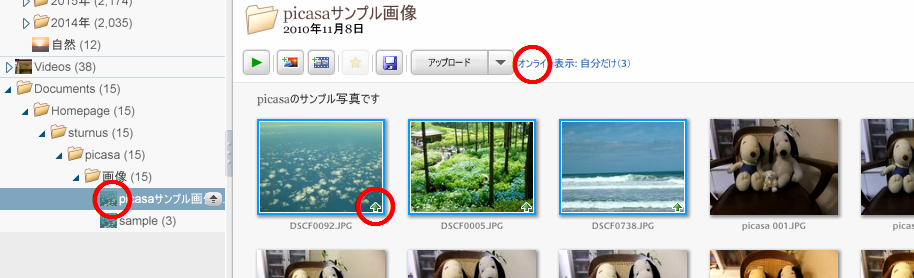
 ・・・共有設定が「自分だけ」(他人には公開していない)になっています。
 ・・・アップロードされていることを表示
Googleフォで写真やアルバムが削除されても、Picasaの表示は変わりません。アップロードの▼ →
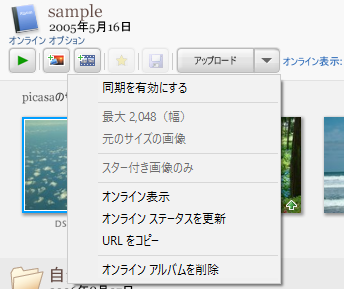
(オンラインオプション) → オンラインステータスの更新 で、ウェブとの同期がとれます。
Googleフォトの表示と共有の変更
Googleフォトにアップロードした写真を確認し、共有設定を変更します。
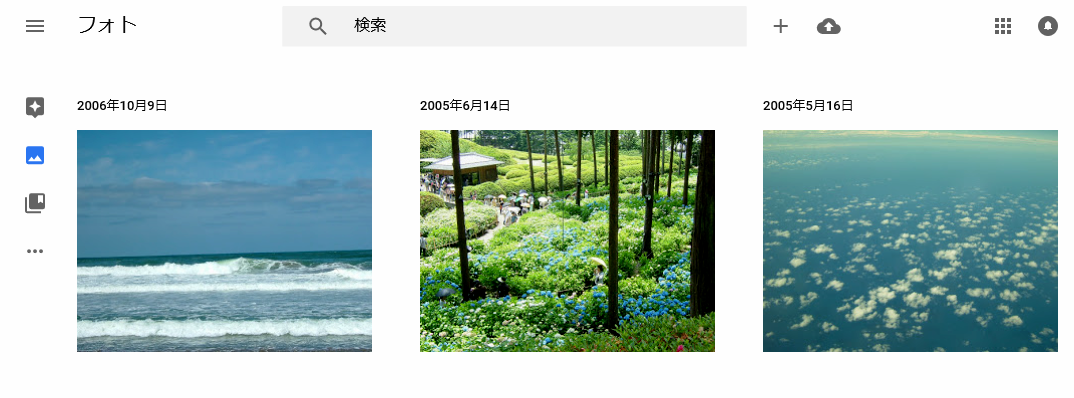
共有設定の変更
アップロードした写真は、自分だけの設定になっていますので、ほかの人と共有できるように公開設定を変更します。
写真ごとに、アルバムごとに設定できますが、ここではアルバムに設定します。
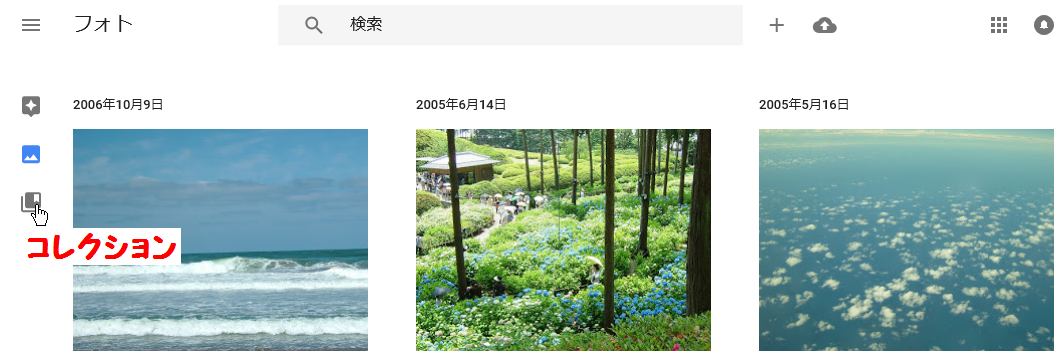
コレクションをクリックしてアルバムを表示 → アルバムを開く
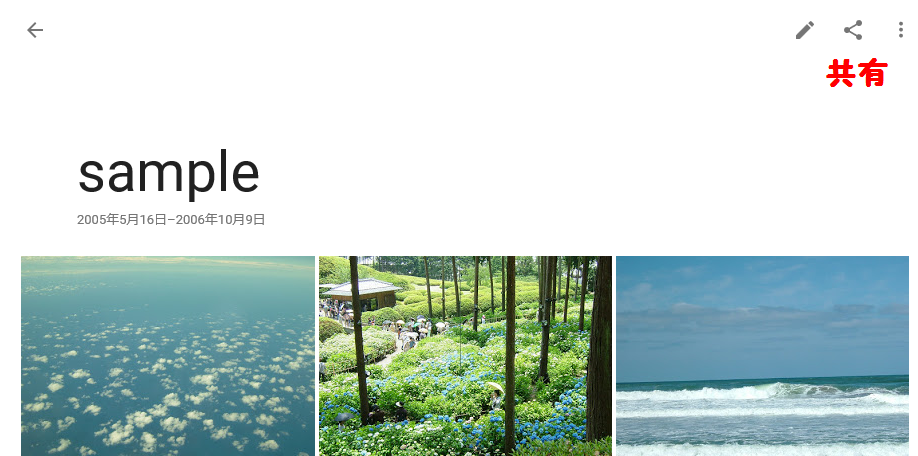
 (共有)をクリック
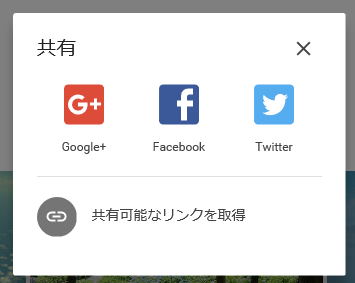
共有方法
Google+、Facebook、Twitterでの共有ができますが、知り合いにURLを知らせて、そのURLを知っている人のみの共有が可能な方法(リンクで共有)
リンクで共有・・・「共有可能なリンクを取得」をクリック
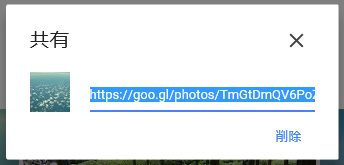
ここに表示されるURLを、メールなどでアルバムを共有したい人に知らせてください。
Googleフォト アルバムのダウンロード
Googleフォトにアップロードしたアルバムを、パソコンにダウンロードすることができます。
アルバムを開く → 右上の → すべてダウンロード
ダウンロードダイアログが表示されますので、保存する場所を指定して下さい。ダウンロードされるファイルはZIP形式(圧縮ファイル)になっていますので、ダウンロード後ダブルクリックして開いて下さい。
アルバムにあるすべての写真・動画がダウンロードされます。
Googleフォト アルバムや写真の削除
アルバムの削除
アルバムを開く → 右の → アルバムを削除
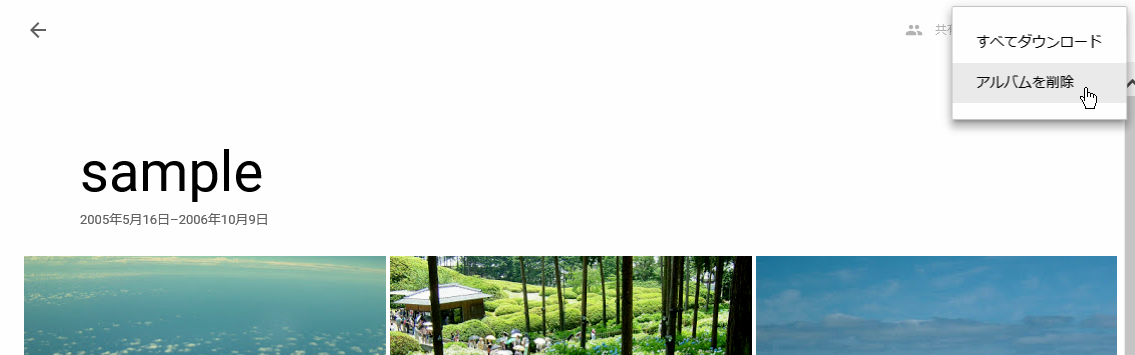
特定の写真の削除
写真をクリック → 右に表示されるアイコン をクリック
をクリック

Googleフォトで写真の編集
Googleフォトで写真を編集することができます。
写真をクリック →  をクリック
をクリック
基本的な機能を持っていますが、貧弱です。
Picasaウェブアルバム
Picasaには、インターネットで写真を共有するためにウェブアルバムがあります。
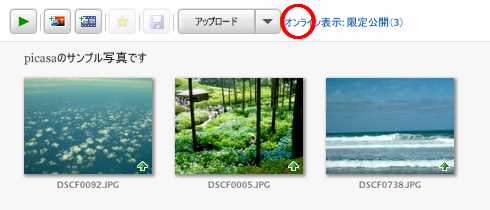
アップロードしたアルバムの横に表示される「オンライン表示:限定公開」をクリックするとPicasaウェブアルバムが表示されます。
このアプリは以前からあるものですが、Googleフォトとの機能の違いがよくわかりません。このサイトでは、Picasaウェブアルバムは紹介しません。
参考 無料のオンラインストレージサービス
インターネット上では、多くの会社から写真などのファイルを共有するサービスが提供されています。パソコンのフォルダと同期できるものもあります。
サービスの例
- Yahooボックス・・・Yahooジャパンのサービスで、5GBまで無料で利用できます。
- OneDrive・・・マイクロソフトのサービスで、15GBまで無料で利用できます。
- DropBox・・・DropBoxのサービスで、2~17GBまで無料で利用できます。
利用に際しては、「注意事項」や「利用規約」を確認してください。

写真コラージュの作成
複数の写真から、1枚の写真コラージュを作ることができます。
写真の選択・コラージュの作成
- コラージュに入れる写真を選ぶ(フォットトレイに入れる)
- フォトトレイ横の
 コラージュボタンをクリック
 - コラージュの編集画面になります。右のビューに、コラージュのプレビューが表示されます。
フォルダ名の下にある コラージュボタンをクリックすると、フォルダのすべての写真を対象にしたコラージュの編集ができます。
コラージュに入れる写真は、編集中に、追加・削除が可能です。
コラージュの編集
スタイルの選択
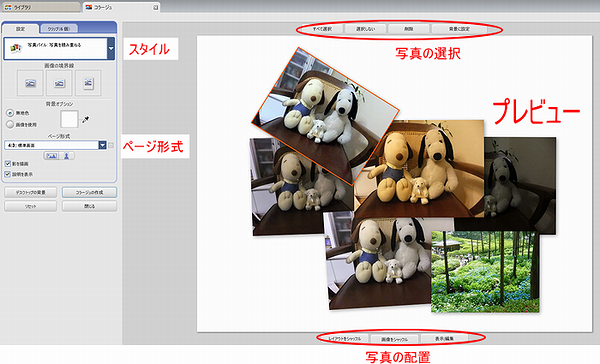
スタイル
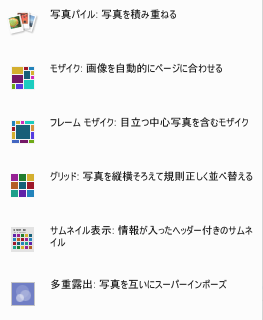
設定タブでコラージュのスタイルを選びます。
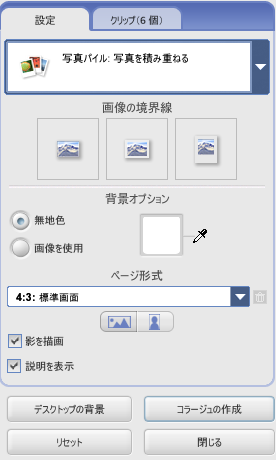
選択できるスタイル
コラージュ指定欄の下部には、スタイルに応じたオプションがあります。
ページ形式
作成するコラージュの縦横比を選択します。(作成されるコラージュは、最大5,120ピクセルの写真です。A4より大きな用紙にもきれいに印刷できる精度です。)
 ページの縦横を指定します。
写真の選択
コラージュには、最初に選択された写真がありますが、写真の削除・追加ができます。

「すべて選択」・・・コラージュのすべての写真が選択されます。
「選択しない」・・・すべて選択を解除します。
「削除」・・・選択された写真をコラージュから削除」します。
写真を選択 → 「削除」 コラージュから削除され、クリップに移動します。
「背景に設定」・・・選択された写真を背景に設定します。(写真パイルとサムネイルのみ有効です)
クリップタブ
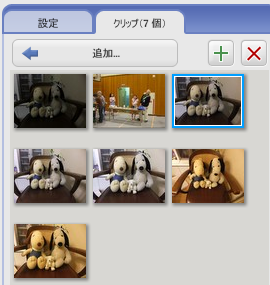
最初に作成されたコラージュから削除された写真や新たに追加したい写真が表示されます。(クリップトレイ)
新しい写真の追加
「追加取得」をクリックするとライブラリが表示されますので、フォットトレイに入れ、「コラージュに戻る」ボタンで、クリップトレイに追加されます。
クリップトレイの写真を選択 →  をクリックするとコラージュに写真が追加されます。
フォルダ内の一部写真を選択してコラージュボタンで作成した場合には、選択されなかった写真がクリップに配置されます。
コラージュの編集
写真の配置

「レイアウトをシャッフル」・・・スタイルのレイアウトを入れ替えます。(写真パイルのみ有効です。)
「画像をシャッフル」・・・コラージュの写真を入れ替えます。(写真の配置は変わりません)
「表示/編集」・・・選択された写真の編集ができます。
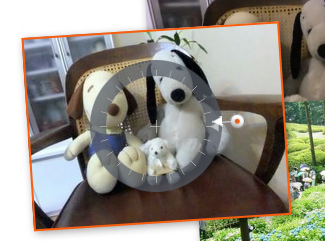
写真のサイズ・位置・角度の変更
写真パイルの場合には、サイズ・位置・角度が変更できます。コラージュで写真を選択すると、スケール・ローテーションハンドルが表示されますので、ドラッグしてください。
編集中のコラージュを保存することができます。
編集コントロール →
→
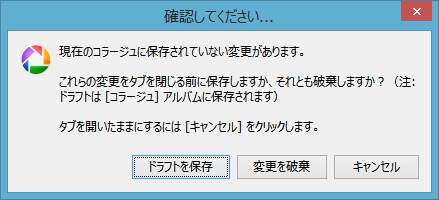
[ドラフトを保存]で保存されます。
コラージュの作成
コラージュの編集が終わったら、 コラージュの作成ボタンをクリックしてください。コラージュの作成が始まります。
コラージュの作成が終わったら、「閉じる」ボタンで、コラージュ編集画面を閉じてください。
ファイル名は、フォルダ名です。(重複する場合には、一連番号が付加されます。)
作成された写真コラージュは、マイピクチャ内に作られるPicasa フォルダのコラージュフォルダにあります。このフォルダには、写真コラージュと再編集用ファイル(拡張子.ctx)があります。(.ctxを削除すると再編集できなくなります)
コラージュのフォルダ移動
コラージュを移動する場合には、Picasaのライブラリビューでコラージュのサムネイルをドラッグしてください。ctxファイルも移動します。
コラージュの再編集
作成済み写真コラージュの再編集ができます。
作成済みコラージュをダブルクリック → 写真の編集画面 →  をクリック → コラージュの編集画面になります。
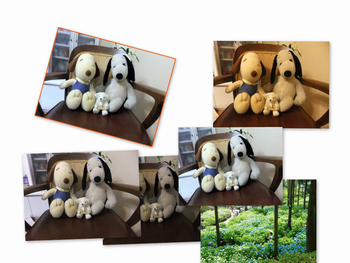
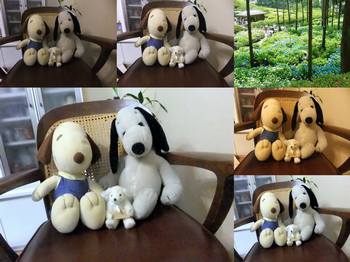
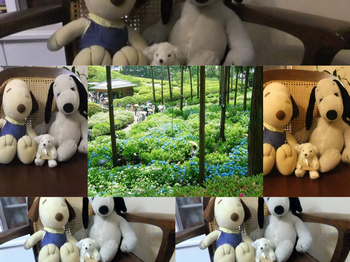
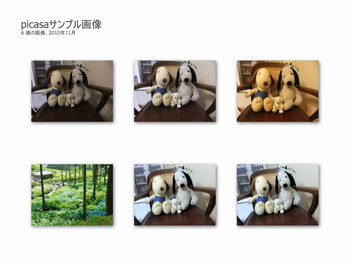
作成例
| パイル | モザイク |
 |
 |
| フレームモザイク | グリッド |
 |
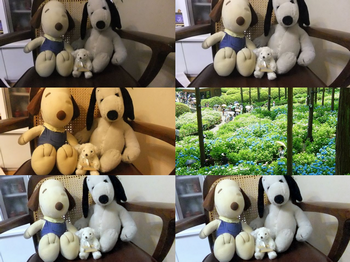 |
| フレームのセンターの写真は指定できます。写真を選択 → フレームセンターに設定(右クリックまたはダイアログ) | |
| サムネイル表示 | 多重露出 |
 |
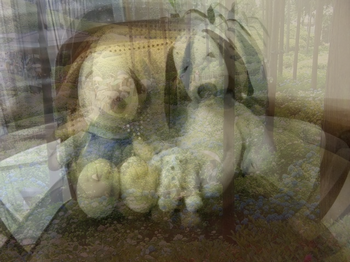 |
| 6枚の写真の多重露出です。 |

ムービー・人物ムービーの作成
ムービー
写真やビデオ映像から、ムービー(動画)を作成することができます。背景音楽やテキストスライドの追加も簡単にできます。
使用可能なムービー動画・・・拡張子が、mov、mpg、m4v、 wmv、 mov、avi 等の動画を使用することができます。
メニューバー → ツール → オプション → ファイル形式タブで動画にチェックを入れてください。
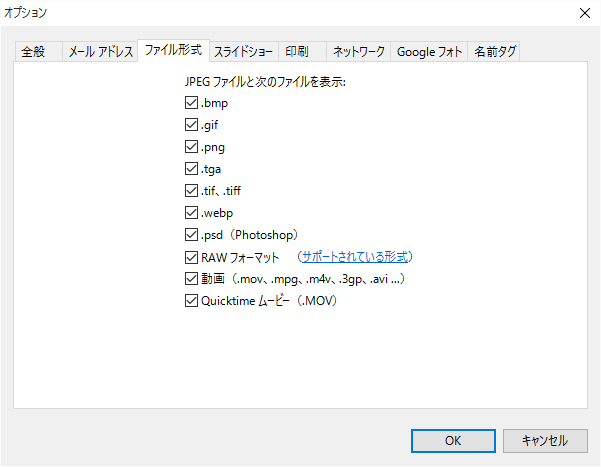
動画には、多くの形式があり、picasaで読み込めない動画ファイルも数多くあります。読み込めない場合には、ファイル形式を変換する必要があります。 詳しくは、picasa動画ファイルの再生 をご覧ください。
ムービーの作成
ムービーに入れる写真や動画の選択(下のいずれかの方法)
(1)フォルダ下の ムービープレゼンテーションボタンをクリック
フォルダのすべての写真や動画が選択されます。
(2)フォトトレイに写真や動画を入れる(選択) → フォトトレイ横の ボタンをクリック
ムービーの編集画面になります。
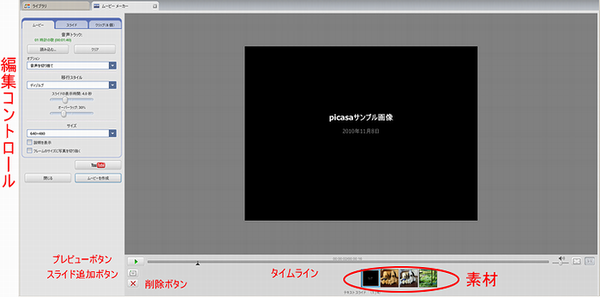
編集コントロール・・・タブでムービーの編集・スライドの編集・素材の追加ができます。
プレビューボタン・・・クリックするとプレビューされます。タイムラインにプレビュー中の位置が表示されます。
スライド追加ボタン・・・文字スライドを追加します。
削除ボタン・・・素材を削除します。
素材・・・ムービーに含める素材(スライド・写真・動画)が表示されます。
ムービータブ
ムービーの設定をします。
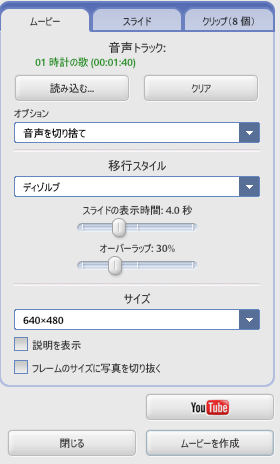
音声トラック
音声を指定します。オプションで、音声と写真の関係を指定します。
1 音声を切り捨て・・・画像優先(音声は途中で切り捨て)
2 音声を写真に合わせる・・・音声の時間に合わせて写真を表示します。
3 音声に合わせて写真を繰り返し表示・・・音声のある間写真を繰り返します。
移行スタイル
写真と写真の切り替え方法を指定します。いろいろありますので試してください。
スライドの表示時間
写真(スライド)の表示時間を指定します。音声トラックで2を指定すると、表示時間は指定できません。
サイズ
ムービーのサイズをピクセルで指定します。
説明の表示
チェックがあると写真にある説明をムービーに表示します。
フレームのサイズに写真を切り抜く
写真の縦横比がサイズのそれと一致しない場合に処理です。チェックがあると、画面一杯(一部が切り取られます)になります。
スライドタブ
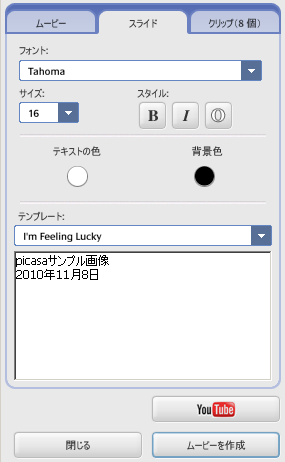
文字スライドの指定です。ムービーボタンをクリックすると、最初のスライドが自動的に追加されます。
フォント
いろいろメニューにはありますが、漢字が使えるのは限られています。プルダウンメニューでフォントを選択すると、プレビューが表示されますので確認してください。(正しい漢字が表示されないフォントは使えません)
テキストの色、背景色
円をクリックするとカラーパレットが表示されますので選んでください。
テンプレート
文字の表示位置を指定します。いろいろありますので試してください。
下のボックスに表示する文字を入力します。
クリップタブ
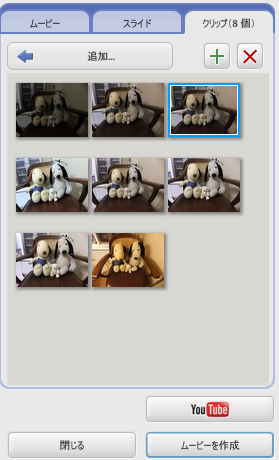
素材の候補があります。
素材の追加
素材を選択 →  選択した素材がムービー素材の末尾に追加されます。
クリップからの削除
素材を選択 →  選択した素材がクリップから削除されます。
クリップへの追加
 をクリックして、追加する素材を指定
ムービーの編集
ムービーは、素材順に作成されます。
順序を入れ替えるには、素材のサムネイルをドラッグしてください。
新しいスライドの挿入・・・ スライド追加ボタンで作成します。配置位置は、作成後ドラッグします。
素材の削除・・・削除する素材(のサムネイル)を選択して、 削除ボタン。削除された素材はクリップタブにあります。
素材の追加・・・クリップタブから追加してください。
編集中のムービーを保存することができます。
編集コントロール →
→
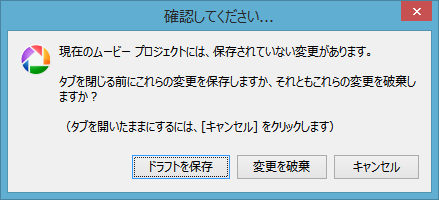
[ドラフトを保存]で編集中のムービーが保存されます。
ムービーの作成
ムービーの編集が終わったら ボタンをクリックしてください。
ムービーの作成が始まります。完了すると自動的に再生されます。再生後、閉じるボタンで、ムービー編集画面を閉じてください。
作成されたムービーは、マイピクチャ内にあるPicasa フォルダのムービーフォルダにあります。このフォルダには、ムービー(拡張子.mmv)と再編集用ファイル(拡張子.mxf)があります。(.mxfを削除すると再編集できなくなります)
ムービーの再編集
ライブラリービューのムービーファイルをダブルクリック → ムービーが再生されます。
編集コントロール  ボタンをクリック → 編集画面になります。
ムービーのクリップ
ムービーの一部をクリップ(切り抜く)して、新しいムービーを作ることができます。(ビデオで撮影した動画などの編集ができます。)
ムービーを再生 → タイムラインの表示

切り抜く始点で をクリック・・・切り抜きの開始点が設定されます。
切り抜く終点で をクリック・・・切り抜きの終点が設定されます。
始点・終点が設定できたら、 ボタンをクリックしてください。
クリップされたムービーは、マイピクチャ内に作られるPicasa フォルダのエクスポート済み動画フォルダにあります。
YouTubeへのアップロード
出来上がったムービーをYouTubeにアップロードができます。
ライブラリビューのムービーをダブルクリック → 編集コントロール  ボタンをクリック
YouTubeへのアップロード画面になります。Googleに登録する必要があります。
人物ムービー
人物写真から顔のスムーズな動きを生かすようなムービー(正しくはスライドショー)を作ります。写真のみでビデオ映像は利用できません。
個人を中心にしたスライドショー(例 結婚式や個人のお祝い)を作る場合に利用すると便利です。
人物フォルダの下にある (顔のムービー)ボタンをクリック → ムービーの編集画面になります。
フォルダにあるすべての写真は対象になりません。類似した表情がある写真のみ素材にするようです。
写真の印刷
写真の印刷方法です。写真の精度をチェックしてくれますので、写真にあった印刷サイズを選べます。
オプションの設定
メニューバー「ツール」 → オプション → 印刷タブ
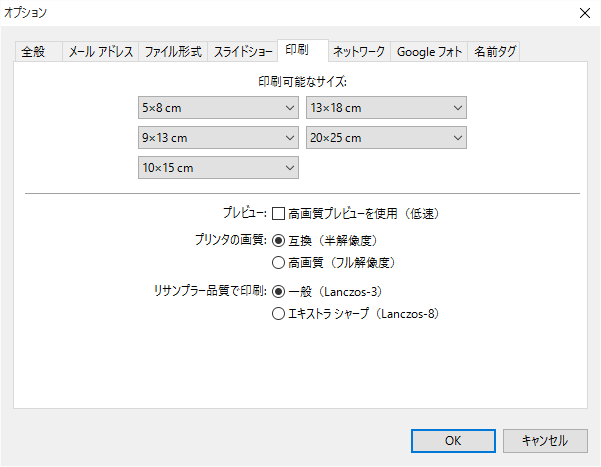
印刷可能サイズ・・・印刷する写真のサイズ(縦・横の長さ)を指定します。大きな用紙に、複数枚の写真を印刷する場合や印刷した写真のサイズが決められている場合に有効です。(日本の規格には合ってないようです)
指定した(例 L版の)用紙一杯に印刷する場合には、ここの指定は無効です。
印刷する
フォトトレイに印刷する画像を入れて、 印刷ボタンをクリックしてください。
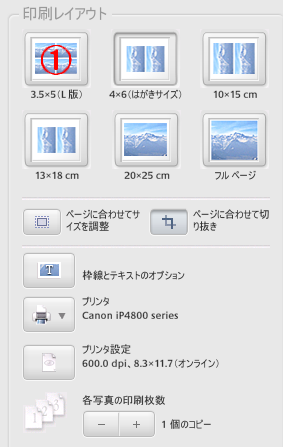
印刷レイアウトでは、印刷する写真のサイズを指定します。表示されるサイズは、オプションで指定したサイズです。
印刷レイアウト
用紙に印刷する写真の配置を指定します。印刷される写真の大きさは、レイアウト下のcmです。用紙サイズは、プリンタ設定で指定されています。(この例では、A4サイズ)
①をクリックすると、A4用紙に、写真がL版で4枚(サイズ 3.5cm×5cm)印刷されます。
フルページを指定すると、プリンタ設定で指定した用紙一杯に印刷されます。
「ページに合わせてサイズを調整」
「ページに合わせて切り抜き」
写真の縦横比(ファイルとサイズ)に違いがある場合の処理を指定します。(違うのが普通です)
「ページに合わせてサイズを調整」・・・白の余白が印刷されます
「ページに合わせて切り抜き」・・・用紙サイズ一杯に印刷されますが、縦(または横)の一部が切り抜かれ、印刷できません。
枠線とテキストのオプション
写真とともにファイル名などの写真の情報を印刷することができます。
プリンタ設定
用紙の種類やサイズを指定します。
プリンタのプロパティ設定ダイアログが表示されます。お使いのプリンタにより設定できる内容は異なります。
写真の品質の確認
設定が終わったら、画面右下にあるボタンの「確認」をクリックしてください。

写真の大きさ(ピクセル数)と印刷サイズのチェック結果が表示されます。
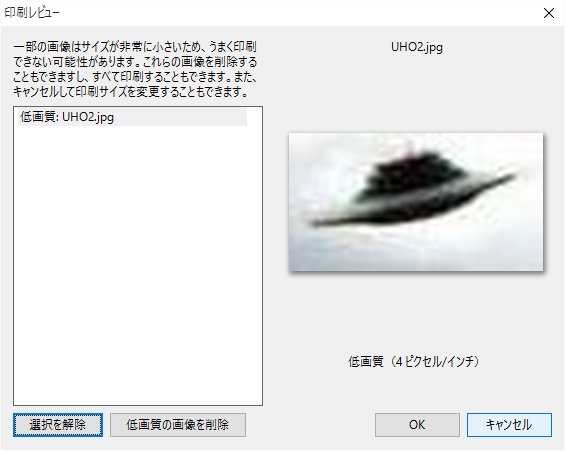
印刷品質が望ましくない場合には、低画質の警告が出ます。この場合にはきれいに印刷できませんので、写真のサイズや用紙のサイズを小さくしてください。
低画質
画素数が少ないときれいに印刷できません。画質は、1インチ当たりの画素数(ピクセル/インチ 解像度)で表します。できるだけ、300ピクセル/インチ以上(最低でも180ピクセル/インチ)で印刷してください。
電子メールで写真を送信
写真をメールの添付ファイルで送信します。写真は、指定されたサイズに自動的に変換されます。
オプションの設定
メニュバー「ツール」 → 「オプション」 → 「メールアドレス」タブ
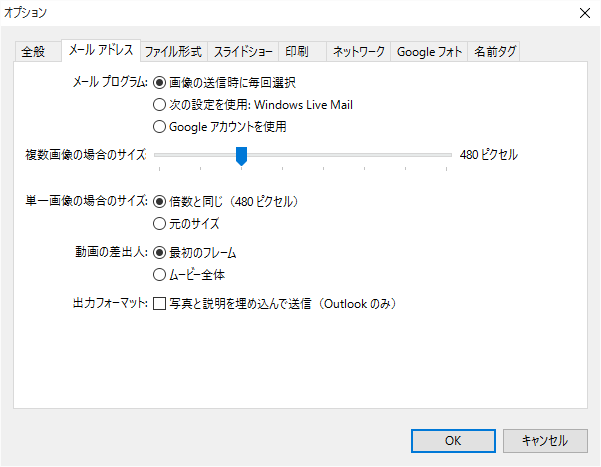
メールプログラム(メーラー)
使用するメールプログラムにチェックを入れてください。
次の設定を使用:メーラー名(この例では Microsoft Outlook)・・・通常利用されているメーラーを利用します。
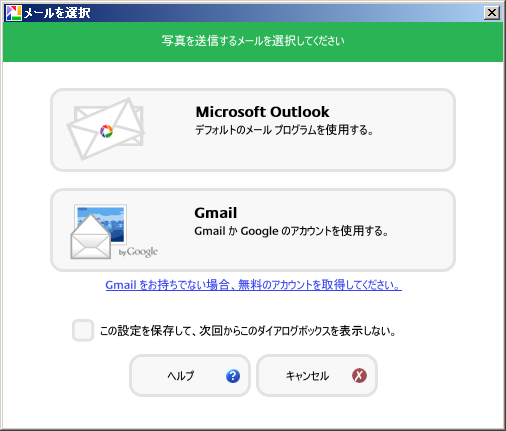
画像の送信時に毎回設定・・・とメール送信時にメーラーを選択します。
複数画像の場合のサイズ、単一画像の場合のサイズ
メールに添付する写真のサイズを指定します。メールで大きな写真(サイズの大きい)を送ろうとすると、エラーになる場合がありますし、送信時間がかかりますので、通常480ピクセル程度で送ります。
メールで送信
メールで送る写真をフォトトレイに入れる。(フォルダ選択も可) →  ボタンをクリック → 写真が添付になったメールの送信画面 → タイトルや本文を修正・追加 → 送信
写真のサイズは、オプションで指定された値になります。
ジオタグ
写真に位置情報が追加されていると、写真を選択したとき、その位置を地図で表示することができます。
写真にGPSの経緯度情報の追加
サイドパネル 場所パネルの利用
サイドパネルの (場所パネル) → サイドパネルに地図が表示 → 指定したい場所の地図を表示 → サイドパネルの
 をドラッグして設定したい位置に置く → 写真をここに配置しますか?のダイアログで[OK]をクリック
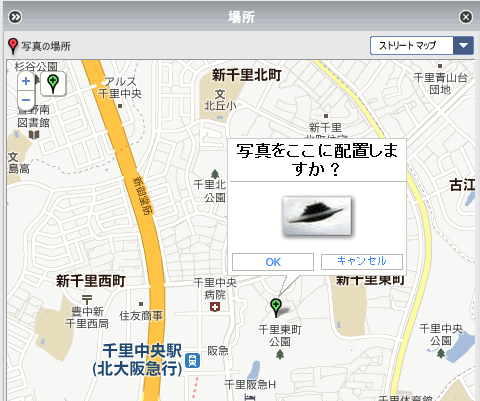
その場所の経緯度が写真に設定されます。(Exif情報 GPS緯度、経度)
経緯度が設定された写真には が表示されます。
場所が設定された写真を選択し、サイドパネル[場所]を表示すると、設定した場所に が表示されます。
Google Earthの利用
Google Earth をインストールする
Google Earth ダウンロードをクリック → ダウンロード → インストールしてください。
写真を選択 →  ボタンをクリック
Google Earthが起動しますので、地図を拡大して写真に設定したい位置を探す →
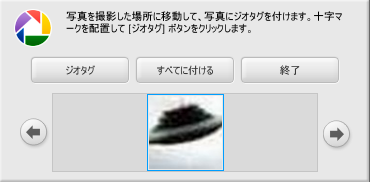
→ 「ジオタグ」をクリック
2015年12月時点のGoogle Earthの最新バージョン7.1では、が機能しません。バージョン7.0をインストールしてください。
経緯度情報の確認
経緯度情報がある写真には、Picasaのサムネイルにジオタグが表示されます。
座標は、サイドパネル プロパティで確認できます。
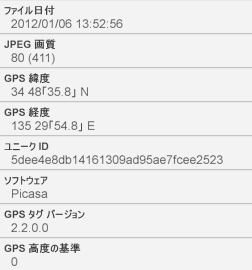
経緯度情報の削除
方法1
サイドパネルの(場所パネル) → 写真の位置にある →
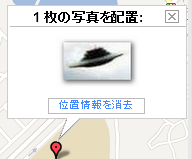 → 位置情報を消去
方法2
画像ファイル(フォルダ)を選択する → メニュバー「ツール」 → ジオタグ → ジオタグをクリア
ギフトCD
写真とPicasaの機能があるCDが作れます。
ギフトCDを受け取られた方は、Picasaがインストールされていないパソコンでも、スライドショウなどがすぐ楽しめます。
ギフトCDの作成
ブランクのCDをセット → ギフトCD に書き込むフォルダを選択する → メニューバー[作成] → ギフトCDを作成
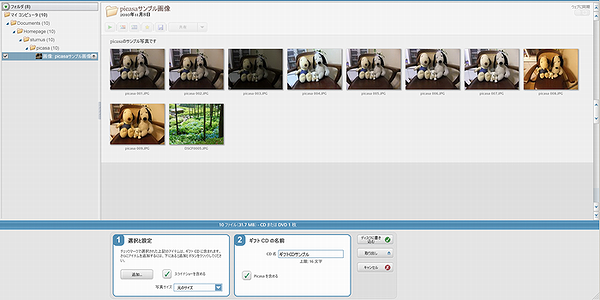
選択と設定
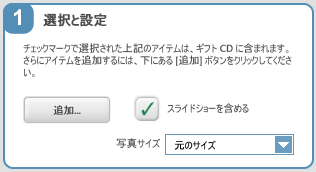
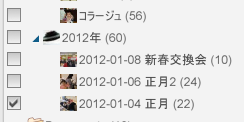
 ・・・フォルダを追加する場合にクリック。編集コントロールにフォルダリストが表示されますので、追加するフォルダにチェックしてください。
スライドショーを含める・・・CDにスライドショーのソフトが組み込まれます。Picasaがインストールされていないパソコンでもスライドショーを楽しめます。
スライドショーを含めるにチェックがない場合にも、CDにスライドショーソフトが書き込まれます。
ギフトCDの名前
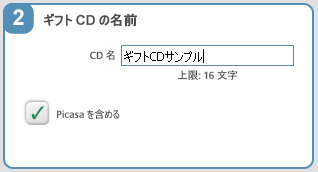
CD名・・・CDの名前を入れます。
Picasaを含める・・・チェックすると、Picasaをインストールするためのソフト(setup.exe)も書き込まれます。インストールする場合には、setup.exeをダブルクリックしてください。
Picasaを含めるにチェックがない場合にも、CDにsetup.exeが書き込まれます。
CDの書き込み
「選択と設定」「ギフトCDの名前」の設定・確認 →  をクリック
をクリック
CDへ書き込みデータ量に注意が必要です。1枚のCDには、600MB程度を上限にしてください。データ量が多い場合には、複数枚に分けてください
全画面スライドショー
フォルダの下にある ボタンをクリックするとスライドショーが始まります。
スライドショーに音楽を使用
ツールタブで指定
ツール → オプション → スライドショータブ
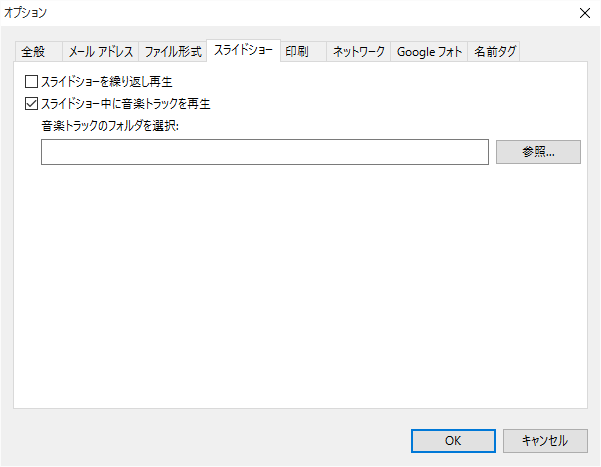
[参照]でフォルダを指定 フォルダ内の音楽が順次再生されます。
ここで指定した音楽は、すべてのスライドショーに適用されます。
フォルダで指定
フォルダの詳細編集でも指定することができます。
フォルダでは、特定の音楽ファイルを指定します。
フォルダ指定を有効にするためには、ツールのオプションでは指定しないでください。
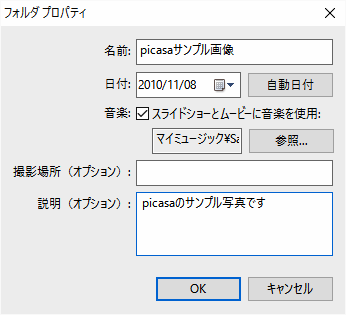
音楽のあるフォルダ名および音楽ファイル名は、英数字のみで設定してください。日本語を指定すると、再生されません。
エキスポート
写真のコピーを作ります。コピー時に、写真のサイズ変更や透かし文字を入れることができます。
エクスポートされる写真の拡張子は.jpgです。
画像をフォトトレイに入れて、 をクリックしてください。
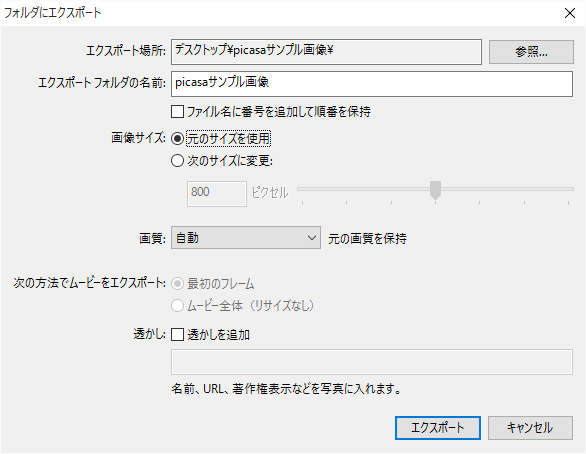
エクスポートフォルダの名前・・・フォルダがなければ新規に作成します。
ファイル名に番号を追加して順番を保持・・・ファイル名の先頭に一連番号が追加されます。
画像サイズ・・・写真のサイズを指定します。(縦横のうちの最大サイズ)
ムービーをエクスポートする場合・・・ムービー全体を指定してください。
透かし・・・透かしにチェックを入れ文字を入力すると、エクスポートされた写真に半透明の文字が追加されます。
ファイル名が重複している場合には、後からエクスポートされる写真のファイル名に一連番号が付きます。
写真の拡張子
エクスポートされる写真の拡張子が.jpg以外(例 .gif .png)の場合、エクスポートされた写真の拡張子は.jpgに変換されます。
エクスポートでRAWフォーマットの写真をJPEGに変換することができます。RAWフォーマットの写真を読み込む場合には、メニューバー「ツール」 → 「オプション」 → 「ファイル形式」 で「RAWフォーマット」にチェックを入れておいてください。
2015.12改定