
写真に文字を追加します。
文字追加の例 横書きと縦書きの例です。
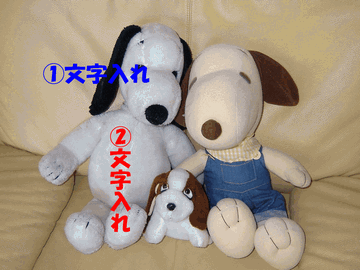
文字の入力
ツールバー (文字入れ) → 文字入れのダイアログが表示されます。 (メニューバー「編集」 → 「文字入れ」)
ダイアログが邪魔な場合には、タイトルバーをドラッグして位置をずらしてください。
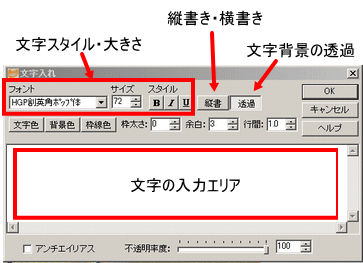
文字の入力・・・文字を入力してください。入力すると、キャンバスの左上に、その文字が表示されます。
文字配置位置の決定
文字位置の変更・・・写真の文字のマウスを置くとポインターが となりますので、ドラッグしてください。
文字のスタイル
文字スタイル・大きさの変更・・・フォント・サイズ・太字(B)・イタリック(I)・アンダーライン(U)を指定。サイズは、ポイント指定す。文字を置く位置で、適切なポイントを選んでください。
「縦書き・横書き」・・・縦書き・横書きを指定。
縦書きの場合には、@のついたフォントを指定してください。(例 @MS 明朝) フォントのプルダウンメニューの上の方にあります。
「透過」・・・文字の背景を透過にするか色をつけるかを指定。背景の色をつける場合には、{背景色」で指定。通常、透過にします。
「文字色」・・・文字の色を指定。クリックしてカラーパレットで指定。文字を置く場所により、適切な色を選択してください。
「背景色」・・・背景色の指定。
「枠線色」・「枠太さ」・「余白」・・・文字を枠で囲むことができます。枠太さを指定すると枠が表示されます。枠線色で枠の色、余白で文字と枠の間の余白を指定。(枠太さ=0 枠なし)
「行間」・・・複数行の場合の行間の指定。1が標準です。
「アンチエイリアス」・・・文字の周囲をぼかします。ジャギー(周辺のギザギザ)がなくなり、自然な感じになります。
「不透明度」・・・文字に不透明度を設定。不透明度が0になっていると、文字は表示されません。
注意事項
文字を入れて保存した写真の文字が汚い
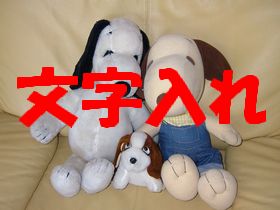
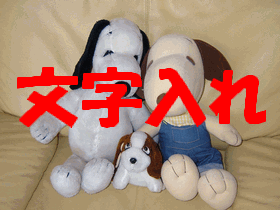
文字を入れて保存した写真を読み込むと、予想外に汚くなっている場合があります。
| 汚れた文字の例 | きれいな例 | |
 |
 |
|
| 文字入れ後、jpgで保存 | 文字入れ後、gif(pngもOK)で保存 |
画素数の少ない写真では、この現象がよりはっきり出ます。
文字入れした写真は、pngまたはgifで保存してください。