
写真は、いろいろな形にトリミング(切り抜き)することができます。
<写真の切り抜きの例>
オリジナル写真
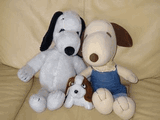
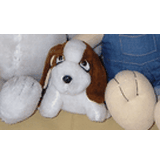 |
 |
 |
||
| 矩形切り抜き | 円形切り抜き | 角丸切り抜き |
範囲選択切り抜き(矩形切り抜き)
適当な矩形サイズで切り抜きたい場合に使用します。
写真を読み込む → 切り抜きたい部分を範囲選択(ドラッグ) → ツールバー (切り抜き) (メニューバー「イメージ」 → 「切り抜き」)
選択した領域(にあるピクセルのみ)が切り抜かれます。
座標指定切り抜き(矩形切り抜き)
切り抜く写真の「縦横比を指定したい」「サイズを指定したい」などの場合に使用します。
写真を読み込む → ツールバー → 切り抜きダイアログで切り抜く領域を設定 (メニューバー「イメージ」 → 「座標指定切り抜き」)
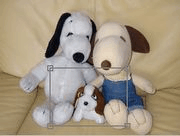
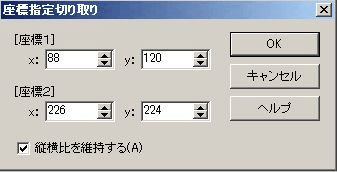
写真に、Jtrimで以前に切り抜いた領域とダイアログにその座標が表示されます。
写真にある選択枠は、全体ドラッグや□ドラッグで、移動・拡大・縮小できます。
縦横比を一定にして切り抜く
領域をドラッグして、左上隅に配置する(座標1 0,0) → 「縦横比を維持する」のチェックを外す → 座標2に希望する縦横比になるような数値を入力する* → 「縦横比を維持する」のチェックを付ける → 領域をドラッグ・サイズ変更(□のハンドルをドラッグ)して位置とサイズを決める → [OK]
*縦横比の設定・・・例 5:3で切り抜きの場合には、x:50、y:30など(横がxです)
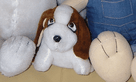
横:縦 5:3で切り抜き・・・写真サイズは、136ピクセル×82ピクセルです。
サイズを指定して切り抜く
「縦横比を一定」と同様に、座標を指定します。座標2には、切り抜くサイズを指定します。(サイズ指定時には、「縦横比を維持する」のチェックは外しておいてください。
その後、切り抜きたい位置にドラッグします。□ハンドルはドラッグしないように。(サイズが変わります)
ツールバーをクリックした時、ダイアログが表示されず、切り抜いた結果が表示される場合があります。写真が範囲選択されているためです。
ツールバー (元に戻す) →
  (全選択/選択解除) → (座標指定切り抜きの再実行)
円形切り抜き
円形(楕円)に切り抜きます。範囲選択されていると、その領域から円形に切り抜きます。
切り抜かれた写真は、矩形です。(矩形の中に円形の写真がある。円の外部は背景色)
メニューバー「イメージ」 → 「円形切り抜き」 円形切り抜きダイアログが表示されます。
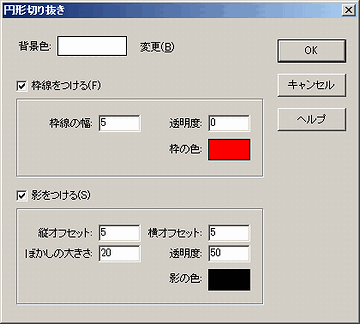
[背景色]・・・標準では白です。変更する場合には、「変更」をクリックしてください。表示されるカラーパレットで色を指定できます。
[枠線を付ける]・・・切り抜かれた写真に枠線を入れます。線幅、透明度(0 不透明)、枠の色を指定できます。
[影をつける]・・・切り抜かれた写真に影をつけます。縦・横オフセット(影の長さ)、ぼかしの大きさ、透明度を影の色を指定します。
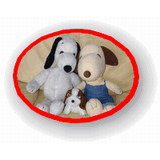
上記設定での円形切り抜きの例です。
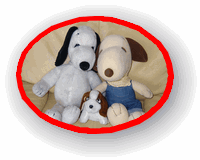 |
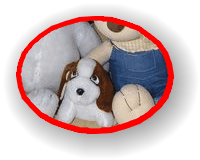 |
|
| 写真全体に円形切り抜き | 領域を選択して円形切り抜き |
[影をつける]と、写真サイズが、ぼかしの大きさ×2(ピクセル)大きくなります。
角丸切り抜き
角を丸くした矩形切り抜きです。範囲選択されていると、その領域から角丸に切り抜きます。
切り抜かれた写真は、矩形です。(矩形の中に角丸の写真がある。角丸の外部は背景色)
メニューバー「イメージ」 → 「角丸切り抜き」 角丸切り抜きダイアログが表示されます。
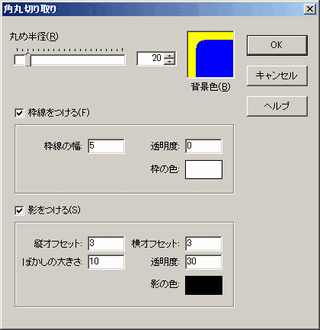
[丸め半径]・・・丸める円の半径と背景色を指定します。「背景色」をクリックすると、背景色の変更ができます。
[枠線をつける]、[影をつける]・・・円形切り抜きを同じです。
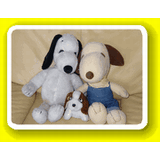
上記設定での角丸切り抜きの例です。
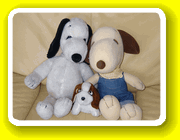 |
 |
注意事項
円形で切り抜いた周辺がギザギザになる場合があります。(サイズの小さな写真)
この場合には、写真のサイズを大きくする(例 200%に拡大) → 円形切り抜く → 元のサイズに戻す(例 50%)
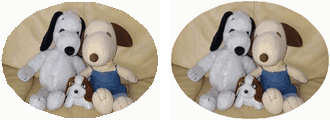
周囲のギザギザが目立つ リサイズしてギザギザを修正
(サイズを変更することにより、周辺が滑らかになります。アンチ・エイリアスと呼びます。)
切り抜いた写真を、ワードやはがきソフトで利用する
矩形切り抜きした写真は、Jtrimでツールバー (コピー) → 他のソフトの[貼り付け]で利用することができます。(範囲選択したコピーでもOK)
円形や角丸切り抜きでは、切り抜かれた外側に背景色となるピクセルが残ります。この写真を、ワードやはがきソフトなどで利用する場合には背景色が残りますので、背景をなくしたい(透明化)場合には、以下の処理を行ってください。(背景の透明化)
- 円形角丸切り抜き時に、「背景色」を写真にない色に設定する。
- 切り抜き実行後、背景を透明化する。
ツールバー (透過色設定) → 背景をクリック → メニューバー「ファイル」 → 「名前を付けて保存」 → ファイルの種類をを gif またはpngで保存(jpgの写真は透明化ができません)
ツールバーでクリックされた色を持つピクセルが透明化されます。(鹿の子模様) 同じ色が、背景以外にあると、そこも透明化されますので、ご注意ください。 - 他のソフトで、保存したファイルを読み込む。(図の挿入などで)
注意事項
切り抜いた後にサイズの変更(ギザギザを減らす)した写真を、ワードの図や画像の上に重ねると、周囲にノイズが発生することがあります。
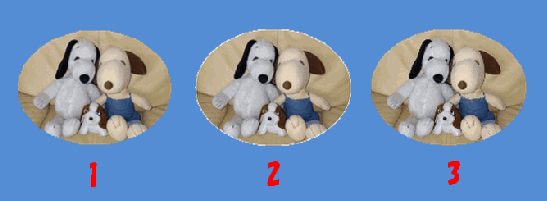
ワードで、青のボックスの中に切り抜いた写真を置きました。
1 周囲にギザギザがあります。(拡大・縮小していません)
2 拡大・縮小して、周囲のギザギザをなくした写真を配置しました。切り取り時の背景色は[白]です。アンチ・エイリアスされた部分がノイズになっています。
3 拡大して円形切り抜き。ワードでサイズを縮小しました。(アンチ・エイリアスをしない)
2で、背景色を「青」にして切り取ると、3と同一の結果が得られます。(背景の色がいろいろある場合には、背景色の指定ではうまくいきません。)