
複数の写真を横や縦に並べた写真を作ります。(連結と呼びます)
連結例
| 連結例1 写真を縦横に配置する。 | 連結例2 サイズを変えた写真を配置する。 | |
 |
 |
|
| 連結例3 文様1を作る。 | 連結例4 文様2を作る。 | |
 |
 |
|
| 連結例5 文様3を作る。 | ||
 |
手順を効率化するため、複数のJtrim(Jtrim①、Jtrim②・・・)を立ち上げます。Jtrimは軽いソフトですから、複数立ち上げても全く問題ありません。
連結例1を作る・・・写真コラージュ(縦横に規則正しく並べる グリッド)
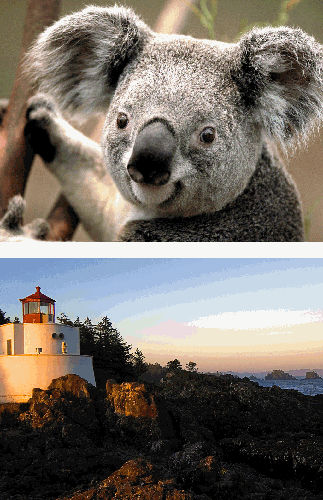
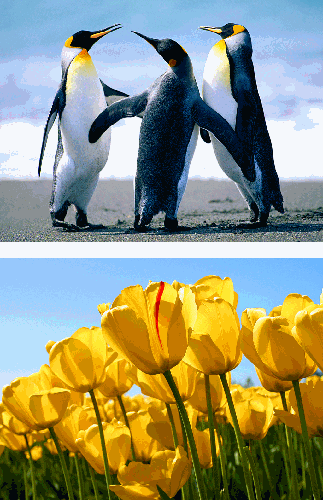
同じサイズの写真を4枚(1から4)準備してください。
縦に写真1と2が並んだ写真を作る。
Jtrim①を立ち上げる → 写真1を読み込む → メニューバー「編集」 → 「連結」 連結ダイアログが表示されます。

[連結する画像ファイル」・・・写真1に連結する写真2を指定します。ファイルを指定する場合には、 をクリックします。(Jtrim②でコピーしている場合には[クリップボードから入力]にチェックを入れる)
[連結方向]・・・読み込んだ写真の配置場所を指定します。
[画像館に挿入するスペース]・・・写真の間に挿入するスペースをピクセルで指定。(写真のサイズにより設定してください)
[連結時に左端からずらす量]・・・連結時のずらす量を指定 連結方向によりずらす方向が変わります。
→ [OK] をクリックすると縦に2枚並んだ写真が得られます。
写真3と4が並んだ写真を作る。
Jtrim②を立ち上げる → ①と同様な手順で、写真3と4が縦に並んだ写真を作る。
①と②を縦に連結する
Jtrin②をアクティブに →  (コピー) → Jtrim①をアクティブに → メニューバー「編集」 → 「連結」 → [クリップボードから入力]にチェック、[連結方向]を右に → [画像間に挿入するスペース]を設定 → [OK]
| 原画1 | 原画2 | |
 |
 |
|
| 連結結果 | ||
|
||
連結例2を作る・・・写真コラージュ(中心の写真を設定したモザイク)
全体のレイアウトと配置する写真を決める。。
利用目的を決めて、作る写真の縦横比を確認します。(A4に印刷する場合には、用紙が297mm×210mmですから、297対210とします)
この例では、正方形で、以下の配置とします。(10枚の写真を使います)
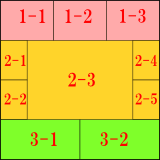
利用目的に合わせて、作る写真と配置する写真の(縦横)ピクセル数を決める。
今回は、ピクセル数を960×960と決めました。 (A4などの大きな用紙に印刷する場合には、大きなサイズにする必要があります。 「印刷」をご覧ください。)
上段の写真は、320×240(横×縦) 中段の写真2-1、2-2、2-4、2-5は。160×240 2-3は640×480 下段の写真は、480×240 となります。
写真を配置するサイズに合わせる。
切り抜きやリサイズにより、写真のサイズを合わせます。変更した写真は、名前をつけて保存します。(「写真のサイズ変更方法」をご覧ください。)
写真を配置する。 その1
上段の写真を作る
Jtrim①を立ち上げ、3枚の連結した写真を作る(「画像間のスペース」「ずらし」はともに0)
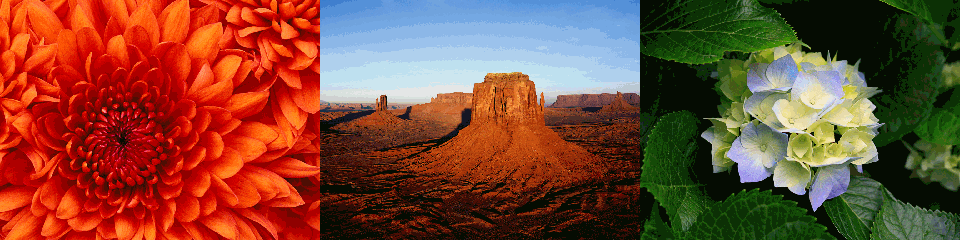
中段の写真を作る
Jtrim②を立ち上げ、2-1と2-2を縦に連結 → 2-3を横に連結 → Jtrim③を立ち上げ → 2-4と2-5を縦に連結 → コピー → Jtrim②をアクティブに → 横に連結
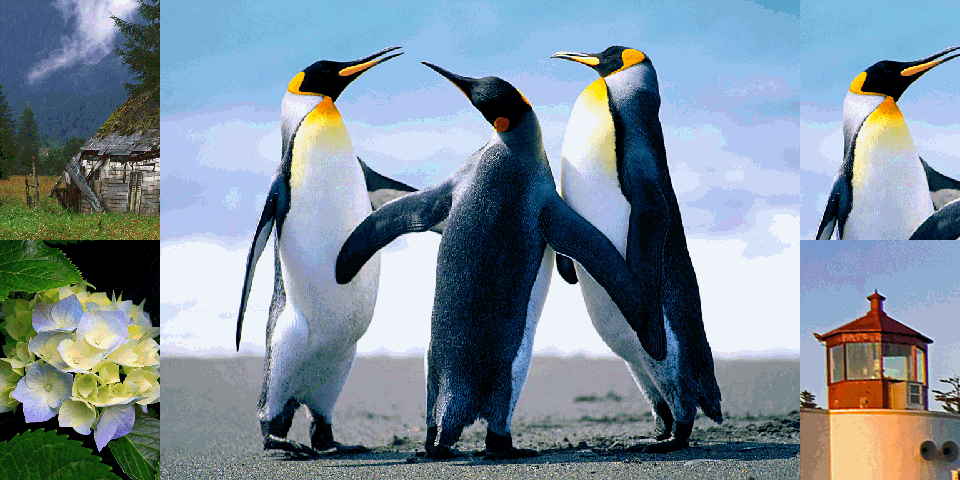
下段の写真を作る
Jtrim③をアクティブに → 3-1と3-2を横に連結
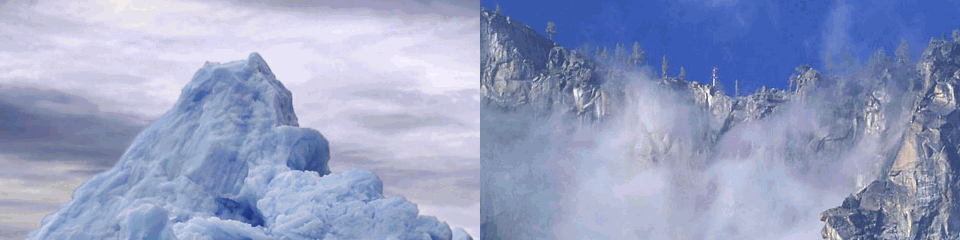
写真を配置する。 完成
Jtrim②をアクティブに → コピー → Jtrim①をアクティブに → 連結処理(クリップボードから、下へ) → Jtrim③をアクティブに → コピー Jtrim①をアクティブに → 連結処理(クリップボードから、下へ)
これで完成です。
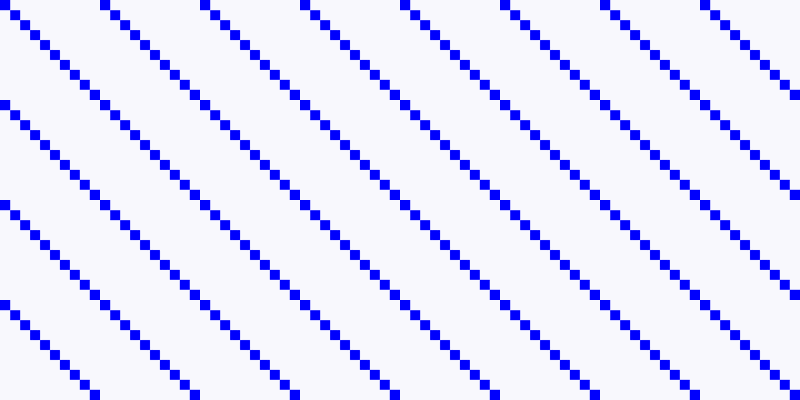
連結例3・・・文様1を作る
文様の要素を作る
文様の要素となるパターンを作ります。
メニューバー「ファイル」 → [新規作成」 → ダイアログで20×20のキャンバスを作る(色は白で) →  (ズームイン) 1000%(最大)に拡大

右下の4ピクセル(2×2)を範囲選択 →  (塗りつぶし) → 青に塗りつぶす → 対角線上に青の2×2のピクセルを配置(ドラッグ → 「位置確定」を繰り返す) 塗りつぶし方法

パターンをもとに文様を作る
このパターンを繰り返して連結することで文様となります。
コピー → クリップボードから右や下に連結 を繰り返すと簡単に文様となります。
連結例4・・・文様2を作る
文様の要素を作る
この文様には、その要素となるパターンが2種類あります。
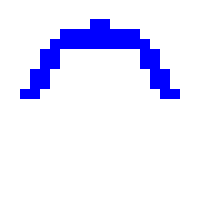
パターン1を作る
メニューバー「ファイル」 → [新規作成」 → ダイアログで20×20のキャンバスを作る(色は白で) → (ズームイン) 1000%(最大)に拡大
4ピクセル(2×2)を範囲選択 → (塗りつぶし) → 青に塗りつぶす → パターンの上半分を作る →  (フリップ) → 下半分を範囲選択 → コピー →
  (元に戻す) →
  (合成貼り付け) → 位置を合わせる(連結してもできます)
 |
 |
 |
パターン2を作る
パターン1より少し小さなパターンです。パターン1と同様に作るといいのですが、ここでは少しサボります。
 (リサイズ) → ダイアログで以下の設定 → [OK] →
  (余白作成) → 上下・左右 2ピクセルに → [OK] → (コピー) → (元に戻す)を2回クリック → {右に連結 クリップボードから}
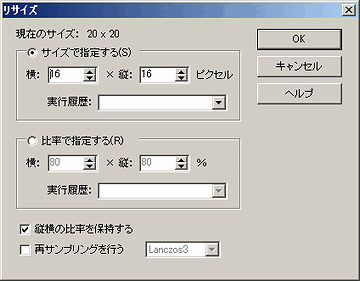
リサイズ時には、[再サンプリングを行う]のチェックは外してください。
 |
|
 |
パターンを連結し、色をつけて周囲をぼかす。
(コピー) → {右側に連結} → {(塗りつぶし)で色をつける} → {パターンをソフトにする (パターンより1ピクセル大きい範囲で範囲選択 → メニューバー「加工」 → 「ソフトにする」)を各要素に適用)

横にずらしたパターンを下に連結する
 (シフト) → ダイアログで20ピクセル指定 → (コピー) → (元に戻す) → {下に連結} → (シフト) → ダイアログで40ピクセル指定 → (コピー) → (元に戻す) → {下に連結}

パターンから文様を作る
③のパターンを横や下に連結して文様を作ります。

連結例5・・・文様3を作る
網目模様で、文様を構成するパターンは一つです。
パターンも規則的に作ることができます。
パターンを作る
パターンの一部を作り、回転・連結・合成でパターンを完成します。
メニューバー「ファイル」 → [新規作成」 → ダイアログで24×24のキャンバスを作る(色は白で) → (ズームイン) 1000%(最大)に拡大
縦バーを作る。範囲選択(始点 0,6 横 12 縦 24) → 青に塗りつぶし

コピー → 編集 → 連結 → 右へ → コピー → 編集 → 連結 下へ

コピー → Jtrim②を立ち上げ → 貼り付け → 90度回転 → 塗りつぶしでカラーを変更(青以外の色に) → コピー
最初のJtrimに戻る → 編集 → 合成 クリップボードから 透明度を指定(50%)
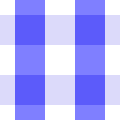
塗りつぶしでパターンの色に整える。
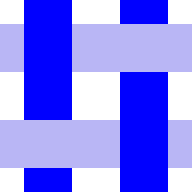
縦及び横に順次連結して網目模様を完成する。
2017.01